

レポートを作成・確認する
レポートでは、期間ごとの分析結果をまとめて確認できます。社内やクライアントへ報告するときは、対象ブランド・期間・含まれるデータを最初に確認してください。 レポート機能は全プランで利用できます。
レポート一覧を開く
サイドバーの「レポート」を選びます。一覧には対象期間、含まれるデータ、状態、作成日時が表示されます。

画面例は2026年9月17日撮影のデモです。日付・数値・ブランド名はサンプルです。
既存レポートを読む場合は、確認したい期間の行を選びます。「完成」の状態と作成日時を確認すると、どのレポートを開くか判断しやすくなります。
対象期間を選んで作成する
- 画面右上の「レポートを作成」を選びます。
- 「前月」「過去30日」「カスタム期間」から期間を選びます。
- 表示された開始日・終了日を確認します。
- 「この期間で作成」を選びます。
- 作成を始めるとレポートの画面に移り、完成すると内容が表示されます。
完成すると、メールとアプリ内の通知(ヘッダーのベル)が届くため、画面を開いたまま待つ必要はありません。失敗した場合も通知が届き、レポートの画面から再実行できます。

「前月」は暦の月、「過去30日」は直近の期間です。報告目的に合う開始日・終了日になっているか確認してください。
結果を読む
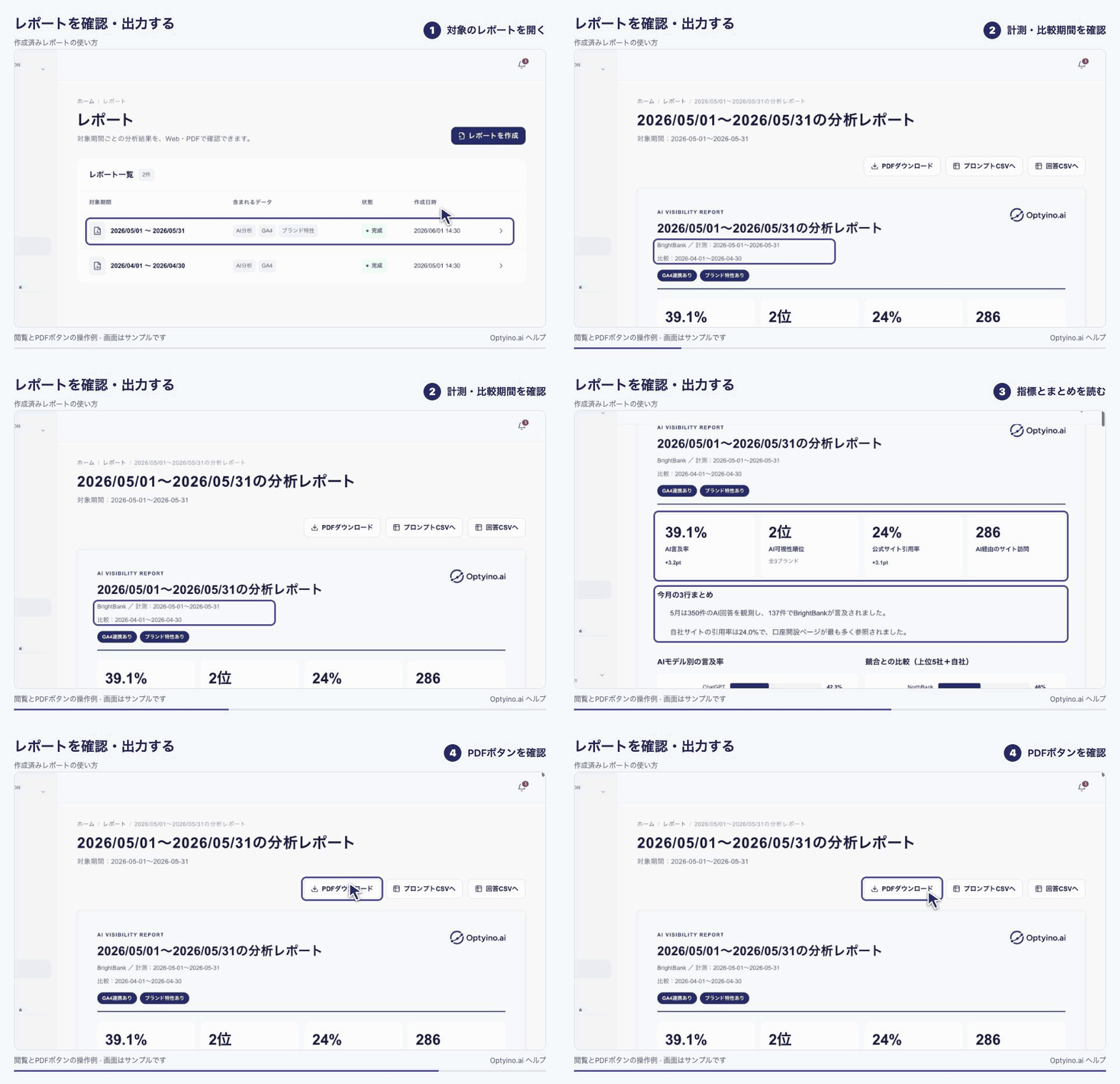
次の順で確認すると、数値だけの報告になることを避けられます。
- 条件: 計測期間と比較期間を確認する。
- 全体像: 言及率、引用率、競合との位置を読む。
- 変化: 前の期間から何が変わったか確認する。
- 根拠: 詳細データや回答原文を見て、変化の理由を検討する。
- 次の行動: 調べる質問や見直す情報を決める。
GA4連携やブランド特性のデータの有無によって、含まれる内容は異なります。表示されないデータを0として解釈しないでください。ブランド特性はプロ・カスタマイズ・エージェンシーが対象です。
PDF・詳細データを確認する
PDFがまだ作られていない場合、レポート上部のボタンは「PDFを準備」と表示されます。選ぶとPDFの作成が始まり(作成中は「PDF準備中…」)、完了すると「PDFダウンロード」に変わります。PDFの作成に失敗した場合は、もう一度「PDFを準備」を選んでください。「プロンプトCSVへ」「回答CSVへ」から、詳細データの確認へ進めます。出力画面と集計単位の違いはデータエクスポートをご覧ください。
エージェンシーで共有する
エージェンシーでは、作成したレポートは社内確認中の状態になり、「クライアントへ共有」を選ぶまでクライアントには表示されません。共有の流れと、Agency名やタイトルを設定するレポートのブランド設定はエージェンシーでレポートをクライアントへ共有するをご覧ください。
作成・表示できないとき
対象期間に計測データがあるか、アクセスできるブランドか、利用権限が有効かを確認します。有料利用権限終了後の閲覧期間中は、新しいレポートを生成できません。
解決しない場合は、ブランド名、対象期間、画面の状態やエラーメッセージを添えてサポートへ連絡してください。