

プロンプトを追加する
プロンプトは、AIへ計測のために送る質問文です。「誰が、何を知りたくて質問するか」を決めてから、自然な文章で登録します。
1. 追加する画面を開く
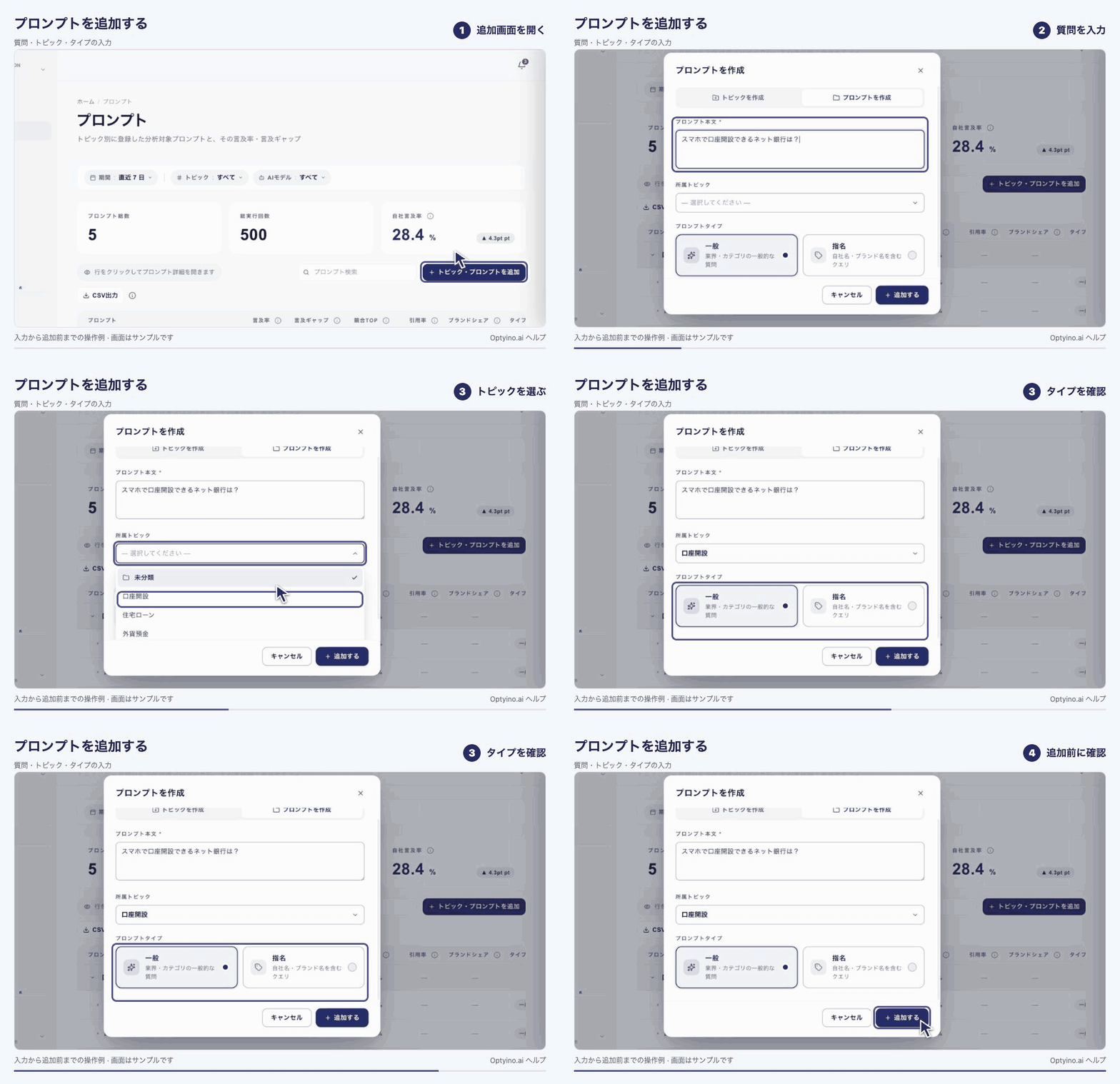
サイドバーの「プロンプト」を開き、一覧上部の「+ トピック・プロンプトを追加」を選びます。
2. 質問と分類を入力する
追加画面でプロンプトの作成を選び、次の項目を確認します。
| 項目 | 入力例 | 選び方 |
|---|---|---|
| プロンプト本文 | 従業員10人の会社におすすめの経費精算ソフトは? | 顧客がAIに相談する自然な質問にする |
| トピック | 小規模企業の経費精算 | 後からまとめて比較したいテーマを選ぶ |
| プロンプトタイプ | 一般/指名 | 自社ブランド名を含むか、何を確かめたいかで分ける |
一般は自社名を含めず、候補として言及されるかを見る質問です。指名は自社名を含め、自社についてどのように説明されるかを見る質問です。
例えば「おすすめの経費精算ソフトは?」と「○○の特徴は?」では目的が違います。一般と指名を混ぜて同じ基準で成果を判断しないでください。言及画面の集計は一般プロンプトが対象です。
3. 追加して一覧を確認する
入力内容を確認して追加します。次の状態になれば、登録できています。
- 一覧に、入力した質問文が表示される。
- 意図したトピック・タイプになっている。
- 計測したいプロンプトが計測対象になっている。
質問文の登録と、AI回答の取得完了は別です。登録直後に結果がなくても、追加に失敗したとは限りません。
計測が始まるタイミング
通常の有料利用では、設定された計測スケジュールに沿って結果が更新されます。無料体験は最大5プロンプトをChatGPT・Geminiで各1回実行する内容で、定期実行はありません。
データが見えない場合は、期間や計測状態を確認し、データがまだ表示されないの順で切り分けてください。
追加できないとき
入力漏れ、登録上限、操作権限、表示されたメッセージを確認します。現行プランの監視プロンプト数はエントリー20、スタンダード50、プロ140です。上限は、チーム内のすべてのブランドで有効(計測中)になっているプロンプトの合計本数で数えます。停止中のプロンプトは数えません。エージェンシーは計測クレジットで管理します。旧契約・個別契約は契約条件をご確認ください。
すでに同じ質問が登録されていないか検索しておくと、重複した計測を避けられます。質問を削除する前に、停止・削除の違いも確認してください。